タイムカード送信の使い方
タイムカードを iPhone で撮って送ると、集計した Excel がメールで届きます。
1アプリを開く
iPhone の Safari で、次のアドレスを開きます。
https://timecard.efive.tech
ホーム画面に「タイムカード」(青い「勤怠」のマーク)があれば、それを押しても開けます。パスワードはいりません。
アプリを開く2お店・区分・期間を選ぶ
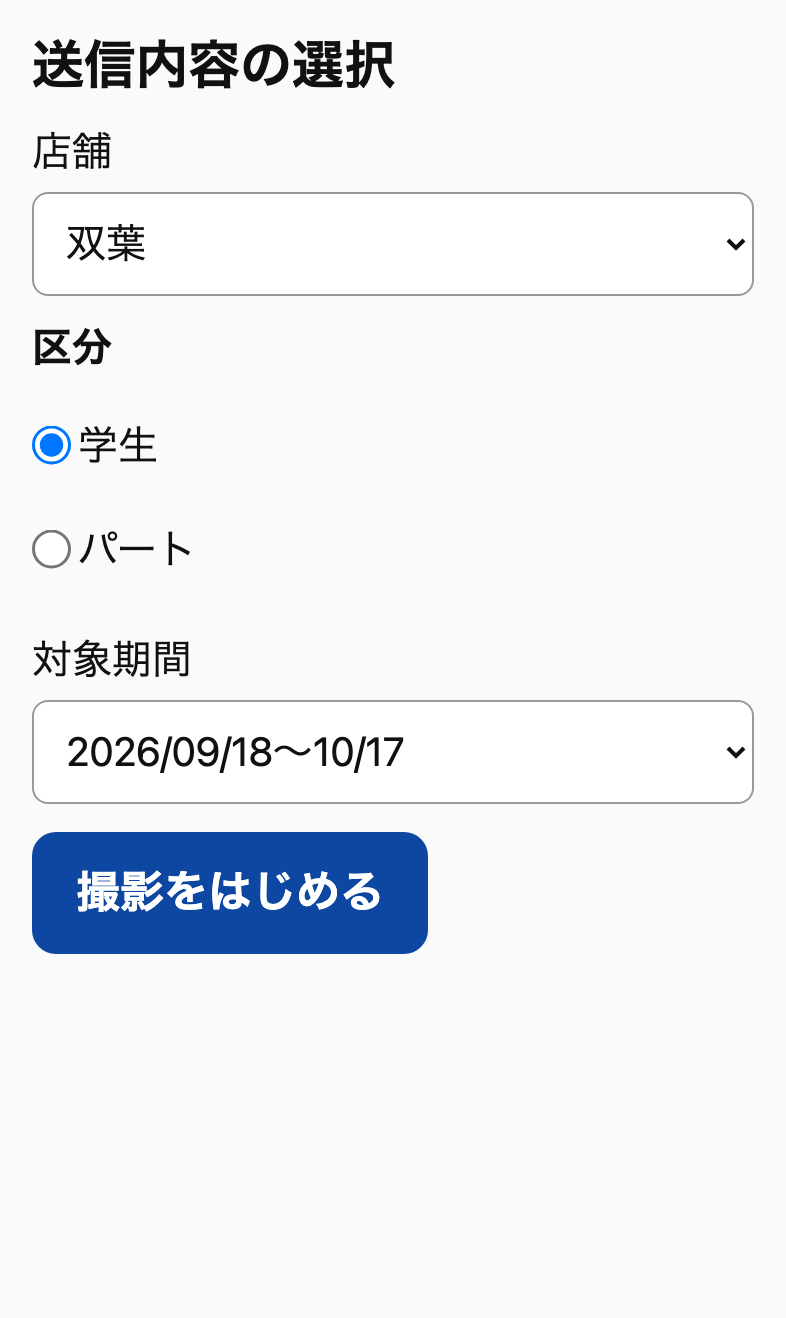
- 店舗:送るお店を選びます。
- 区分:アルバイトの人は「学生」、パートの人は「パート」を選びます。
- 対象期間:ふつうは、いちばん上(いちばん新しい期間)のままで大丈夫です。
- 撮影をはじめる を押します。
学生とパートは別々に送ります。1回の送信には、同じ区分の人だけを入れてください。学生を送り終えたら、もう一度ここに戻って「パート」を選び、パートの人を送ります。
3カードを撮る
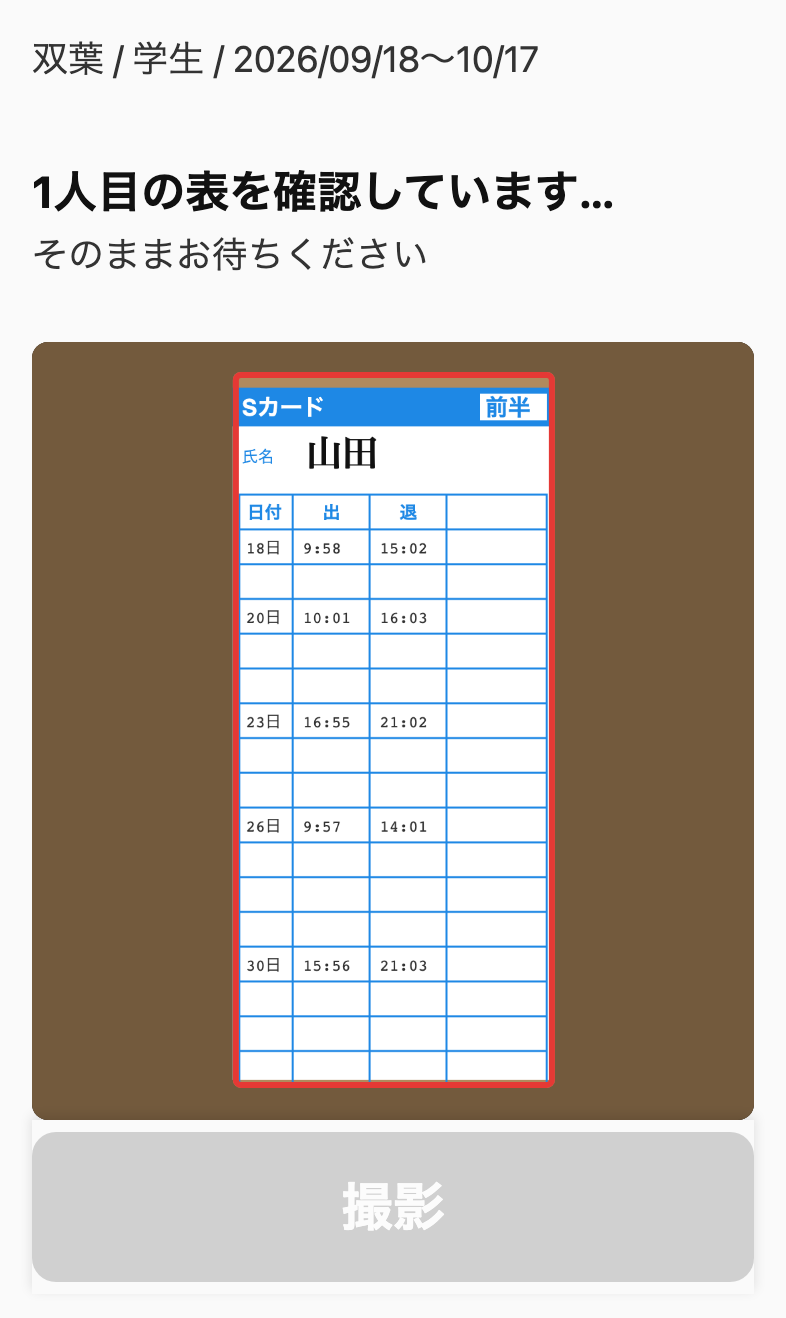
画面の上に「1人目の表を撮ってください」のように、次に撮るものが出ます。
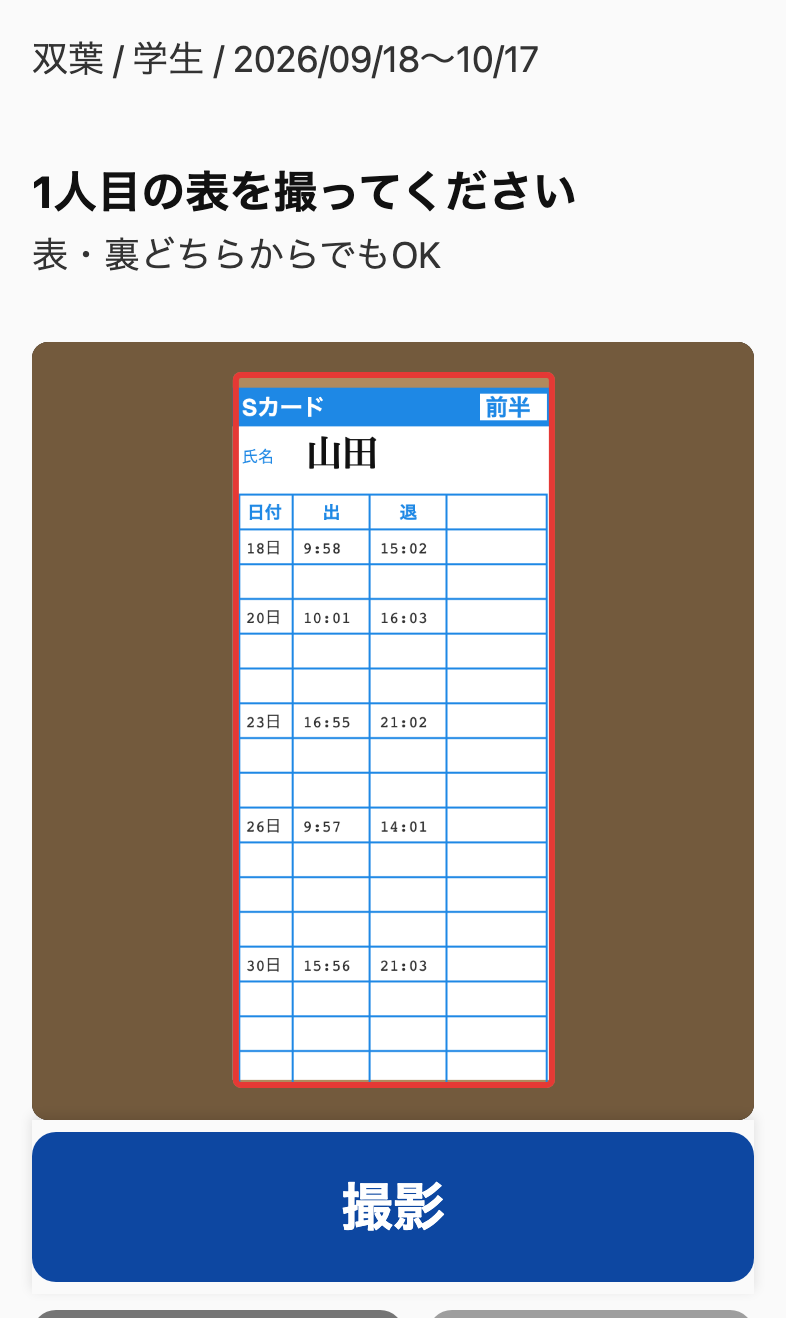
- カードを明るい場所の机に置き、カード全体が画面に入るようにして 撮影 を押します。「カシャ」と音がします。
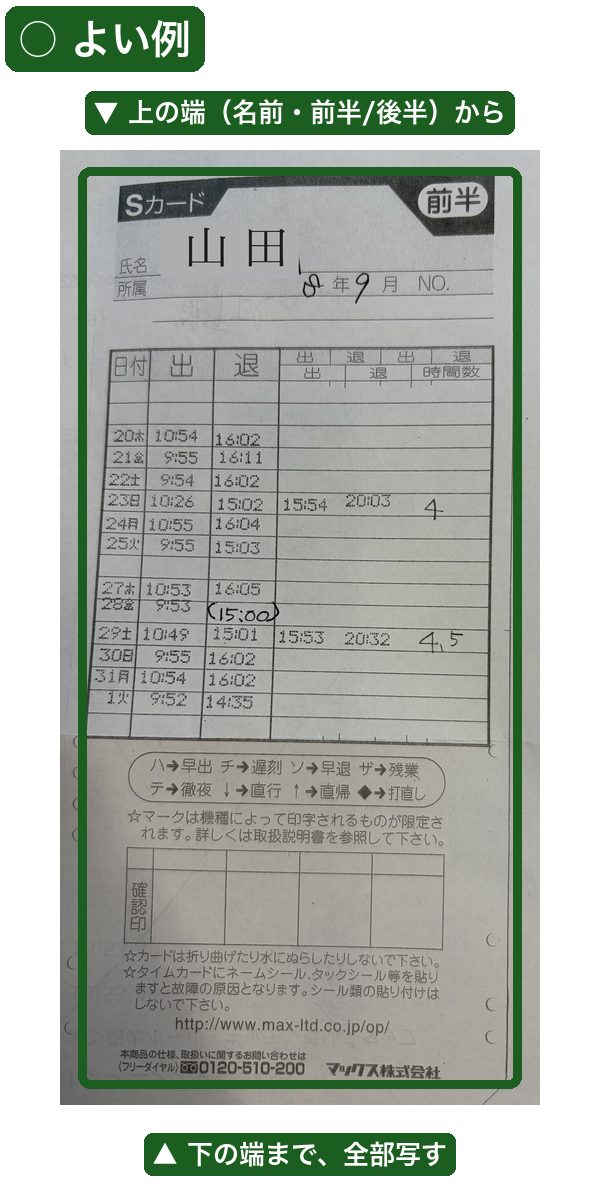
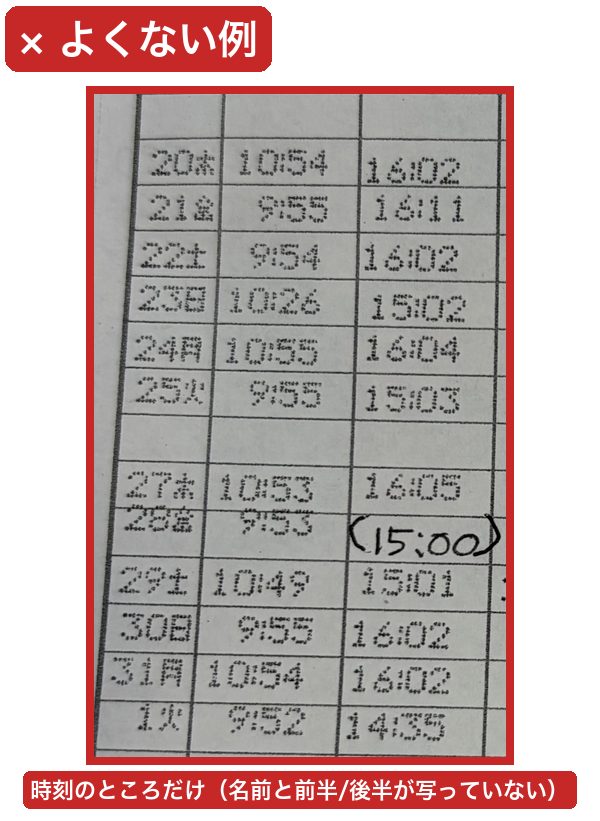
赤い枠にぴったり合わせなくても大丈夫です。いちばん上の名前と「前半」「後半」の文字から、いちばん下の日付まで、全部が写るようにしてください。
時刻の部分だけを大きく撮ると、だれのカードの、どちらの面なのかが分からなくなります。 - 1人ずつ、表 → 裏の順に撮ります。
- 打刻がない面も必ず撮ってください。表か裏が空っぽの人も、2枚撮ります。
「カード全体」とは、緑の枠のところです。
撮るとすぐに「確認しています…」と出ます。数秒待つと、使える写真かどうかが分かります。この間は撮影ボタンが押せません。
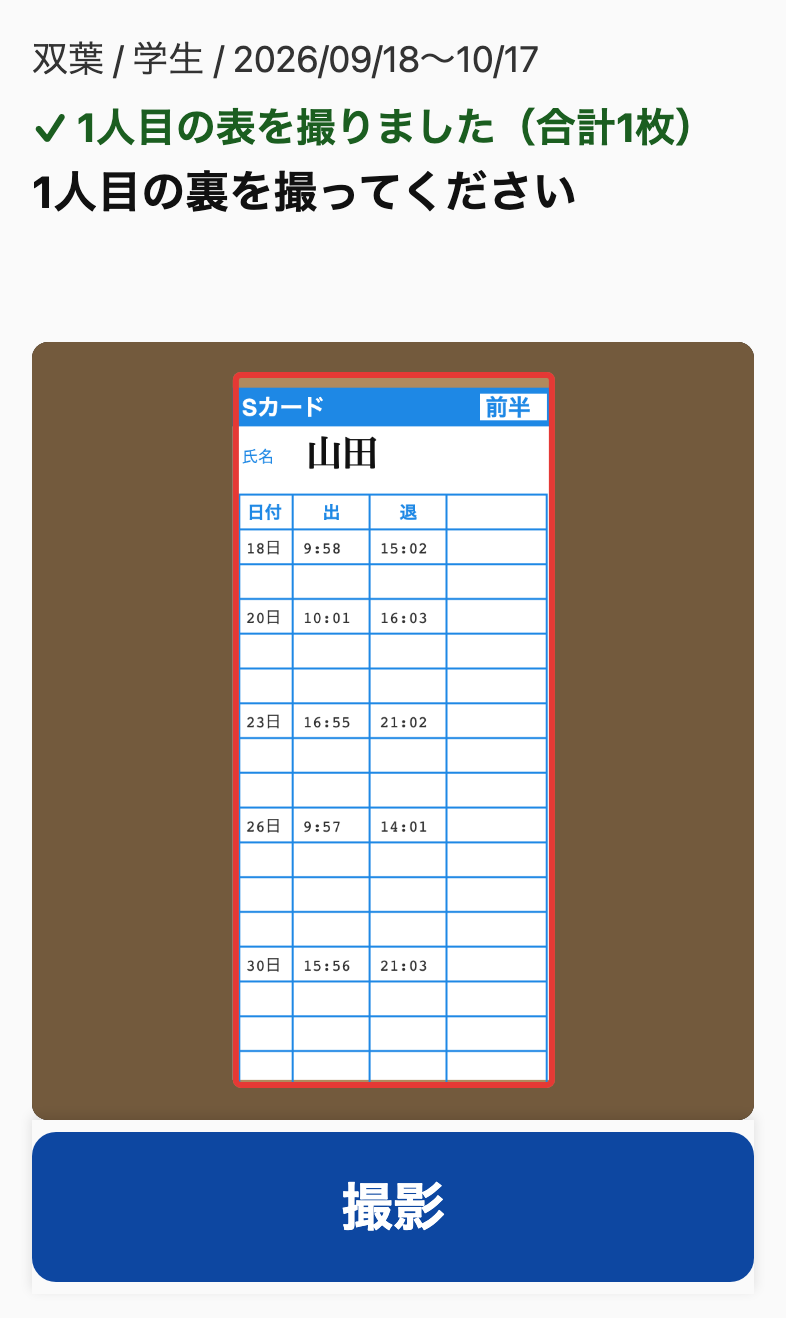
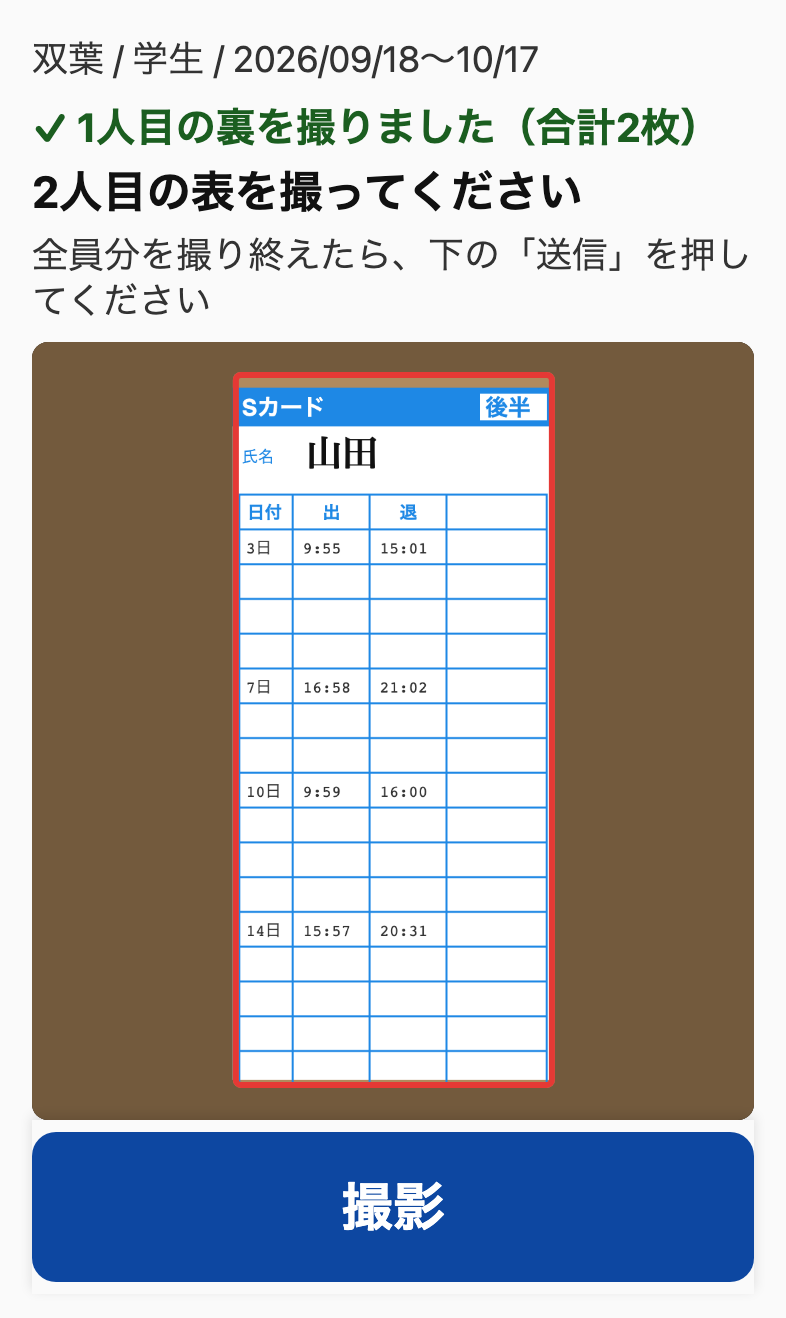
使える写真なら、緑の文字で「✓ 1人目の表を撮りました」と出て、その下に次に撮るものが出ます。そのとおりに撮っていきます。
4赤い文字が出たとき
赤い文字が出たときは、その写真は使われていません。赤い文字で言われたものを、もう一度撮ってください。撮り直す前に何かを消す必要はありません。
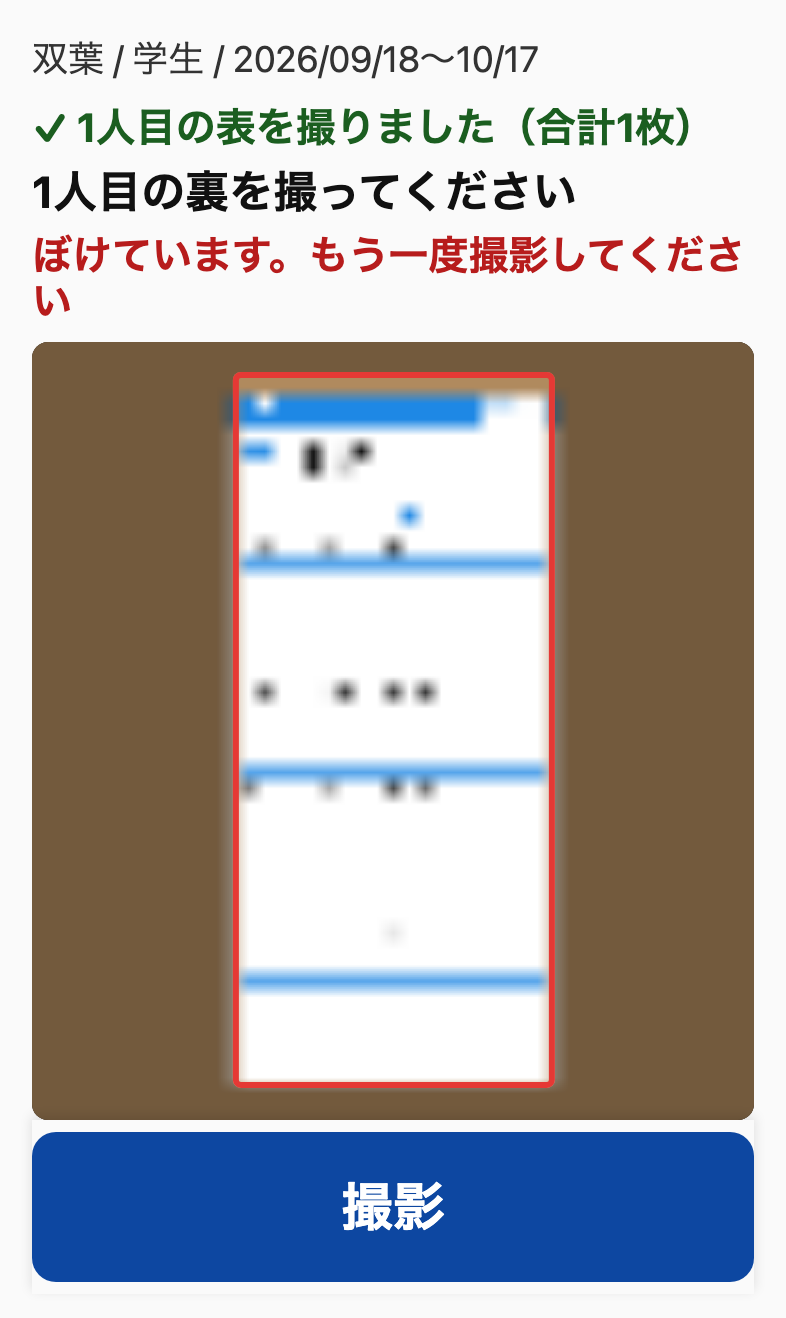
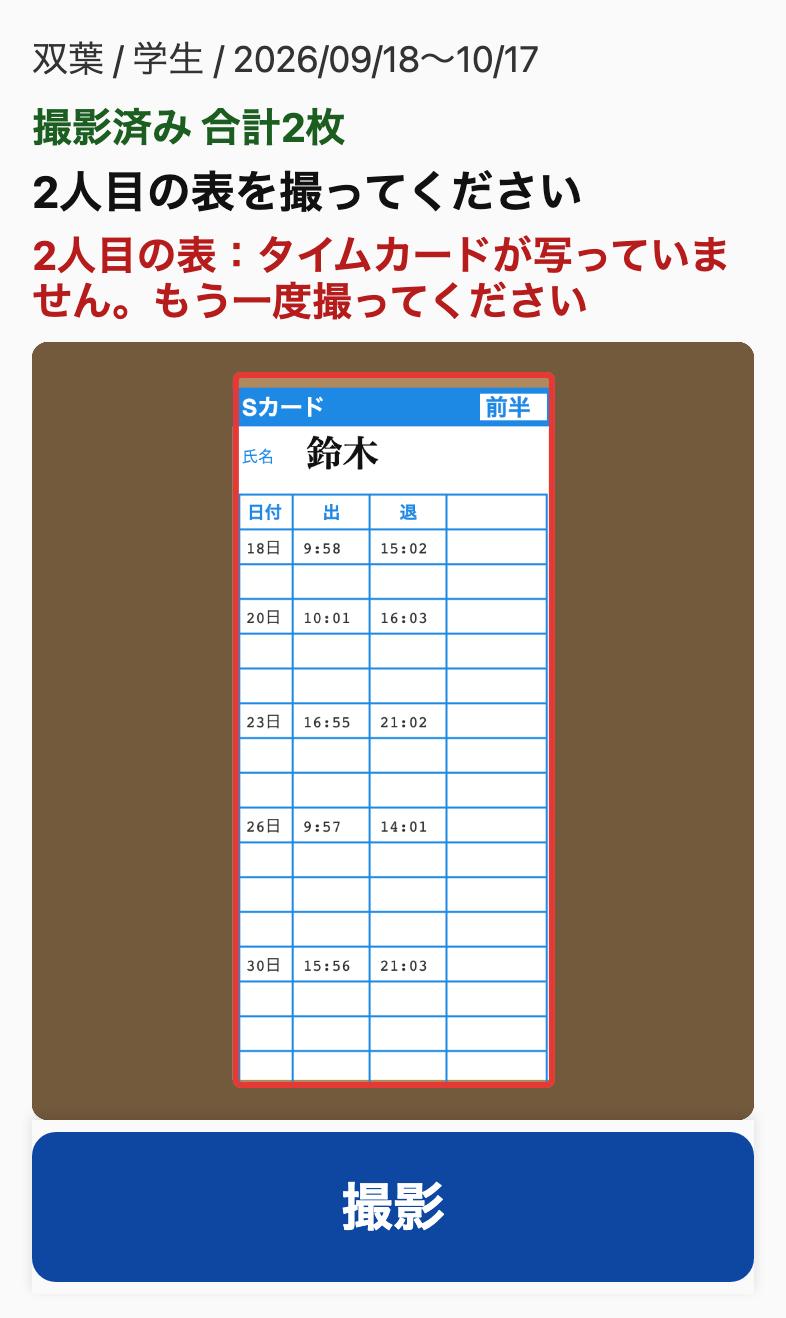
- 「ぼけています」:iPhone を動かさずに、ゆっくり撮り直します。
- 「暗すぎます」「白飛びしています」:明るさを変えたり、光が反射しない向きにして撮り直します。
- 「タイムカードが写っていません」「読み取れませんでした」:カード全体(名前から、いちばん下の日付まで)が入るようにして撮り直します。
5送信する
全員分を撮り終えると、画面の上に「全員分を撮り終えたら、下の『送信』を押してください」と出ます。
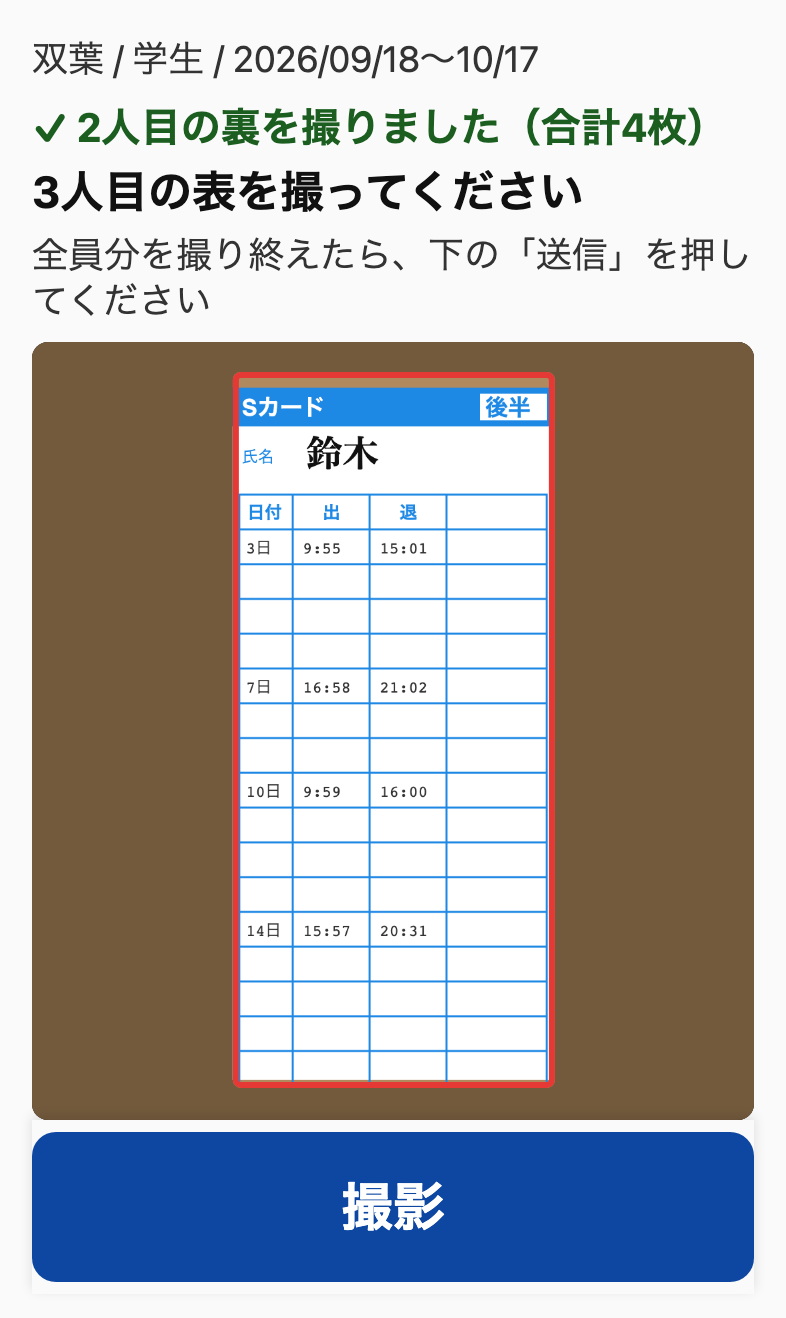
画面を下にずらすと、撮った写真が1人ずつ並んでいます。全部に「✓ 読み取りOK」が出ているか確かめます。
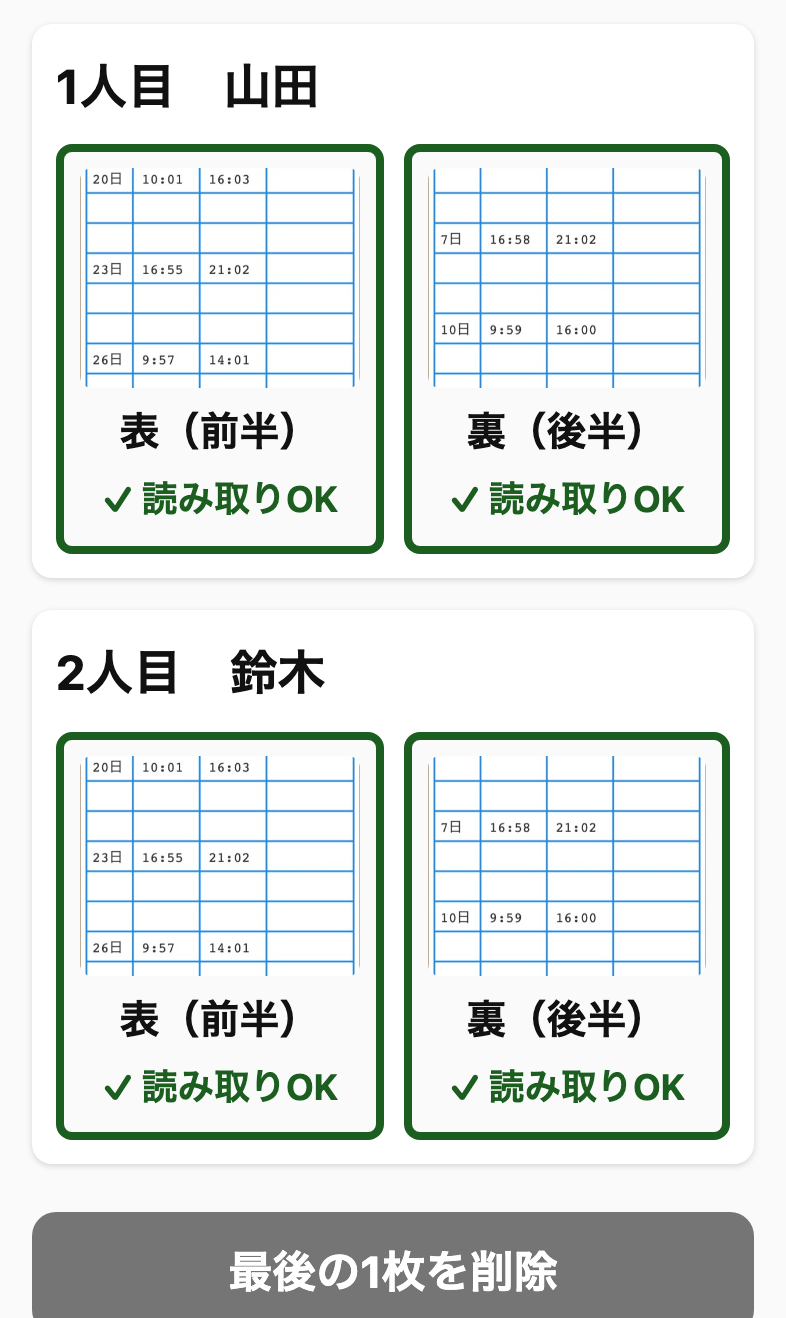
- 撮り直したい写真があれば、その写真を押してから撮影します。その1枚だけが入れ替わります。
- 余分に1枚撮ってしまったときは 最後の1枚を削除 を押します。
いちばん下の 送信 を押します。
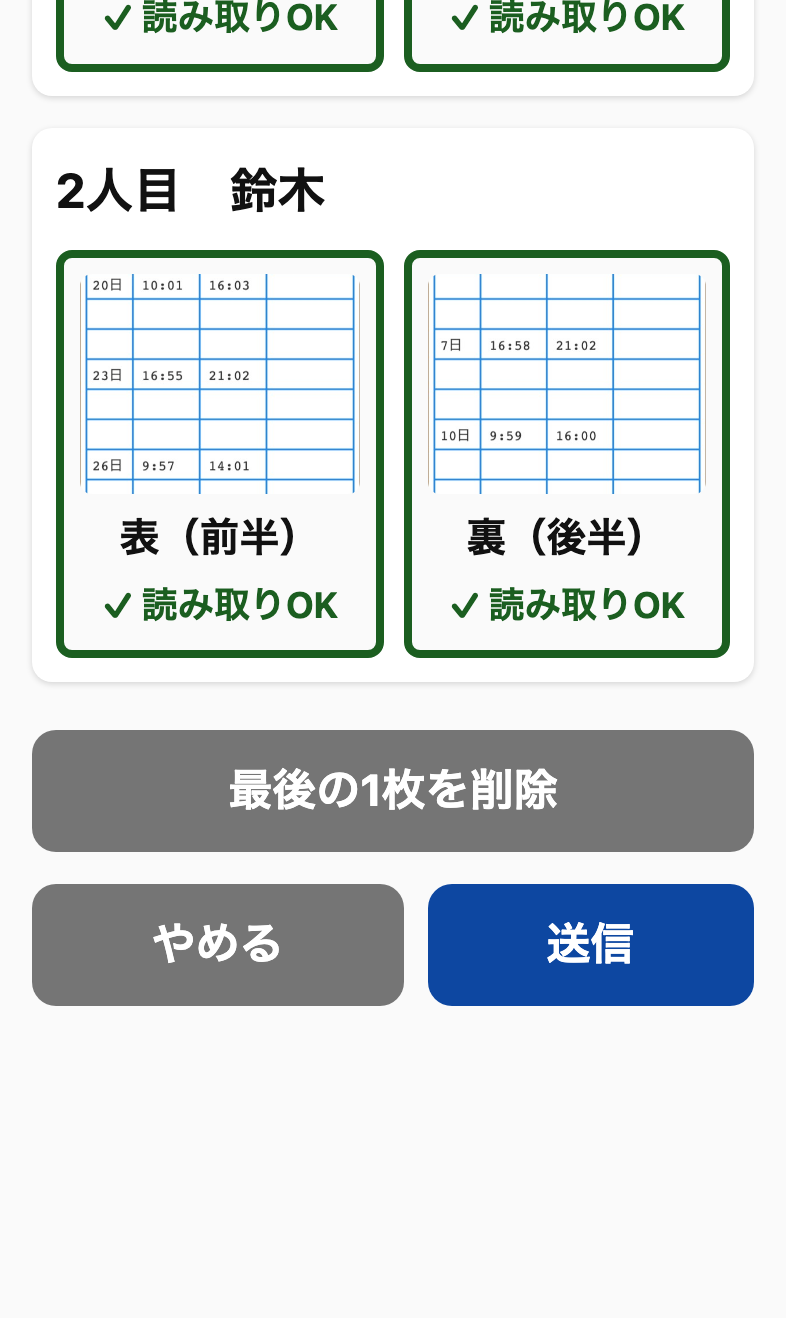
「○名分を送信しました」と出たら完了です。しばらくすると、「【タイムカード】」で始まる件名のメールに Excel が付いて届きます。
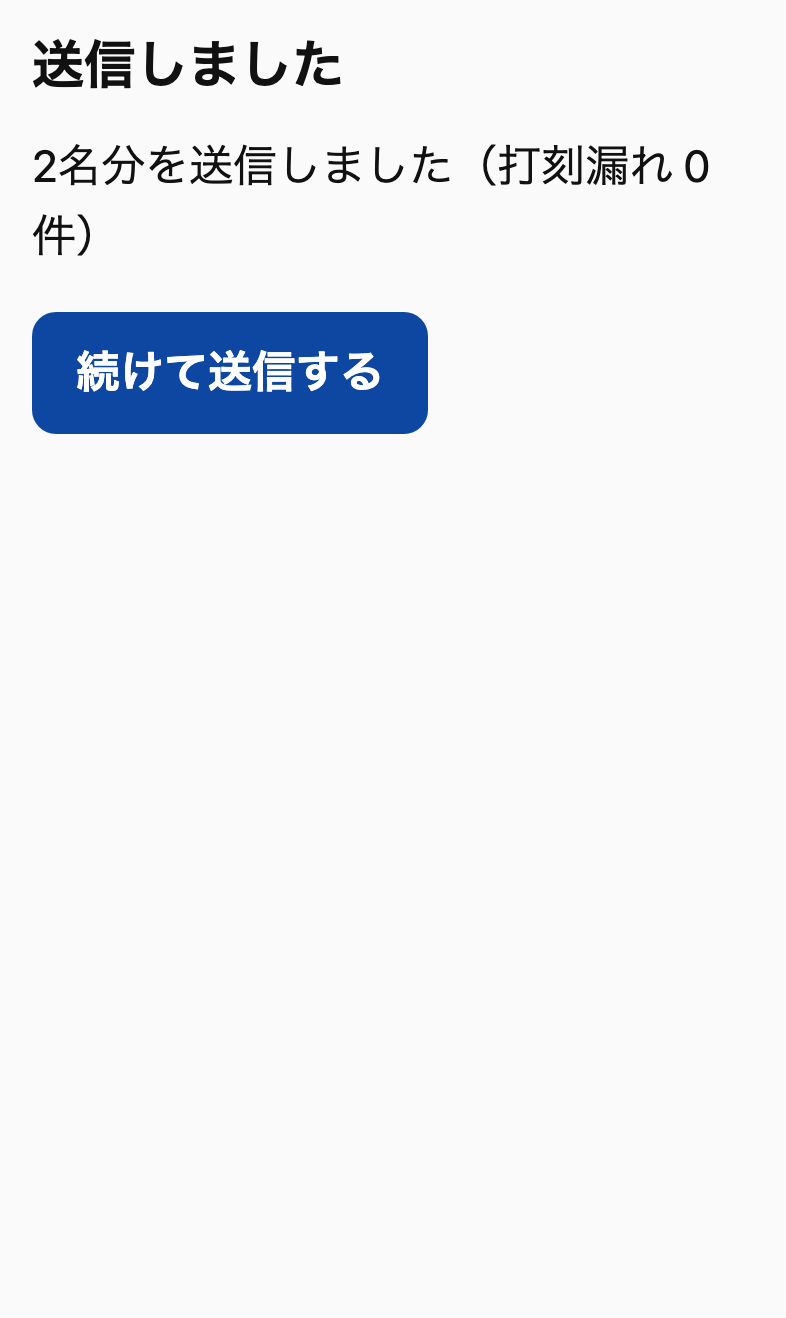
続けて別のお店や区分を送るときは 続けて送信する を押して、2 からやり直します。
6困ったとき
- 送信を押したら赤い文字が出た:撮った写真は保存されているので、撮り直さずに済む場合があります。そのままの画面で、雅信に連絡してください。
- メールが届かない:迷惑メールのフォルダも見てください。それでもなければ雅信に連絡してください。
- 画面がいつもと違う・動かない:Safari の画面を下に引っぱって読み込み直してください。